

Windows 10 Cmd Als Administrator Starten
Eine der wichtigsten Methoden, wenn wir über Sicherheit sprechen, ist das Passwort . Wir haben viel über dieses Thema gesprochen, und zwar über die Empfehlungen, dass wir ein Passwort so vergeben müssen , wie es ist:
- Verwenden Sie Zahlen, Buchstaben und Symbole
- Verwenden Sie keine Basisdaten wie Geburtstage, Telefonnummern usw.
- Vergeben Sie then lange wie möglich ein Passwort
- Vermeiden Sie es, es mit anderen zu teilen
Mit dem heutigen Kennwort können wir nicht nur auf das Windows ten-Betriebssystem zugreifen , sondern auch auf viele andere Anwendungen wie E-Postal service, Bildungsplattformen, Banken, Gesundheitssysteme usw., und in dieser Welt der Kennwortvergabe (es wird empfohlen, nicht zu verwenden) Dasselbe Kennwort für alle Konten) ist normal, um das Kennwort für den Zugriff auf Windows x zu vergessen. Dies ist ein schwerwiegender Fehler, da es schwierig sein wird, alles andere zu verwenden, wenn Sie nicht auf Windows 10 zugreifen .
Glücklicherweise bietet TechnoWikis eine Reihe von Tipps zum Zurücksetzen des Kennworts in Windows 10 über die Eingabeaufforderung oder Windows PowerShell.
Wenn Sie grafische Methoden verwenden möchten, können Sie den folgenden TechnoWikis-Link besuchen:
Um auf dem Laufenden zu bleiben, sollten Sie unseren YouTube-Kanal abonnieren. ABONNIEREN
1. Ändern Sie das Kennwort mithilfe des CMD-Symbols in Windows 10
Diese Methode ist nützlich, wenn wir auf Windows 10 zugreifen können, aber das Kennwort eines der dort erstellten Benutzer nicht kennen. Sie müssen es daher mit einem lokalen oder Online-Konto eingeben , wenn Sie das Kennwort zum Ausführen des Vorgangs haben.
Schritt ane
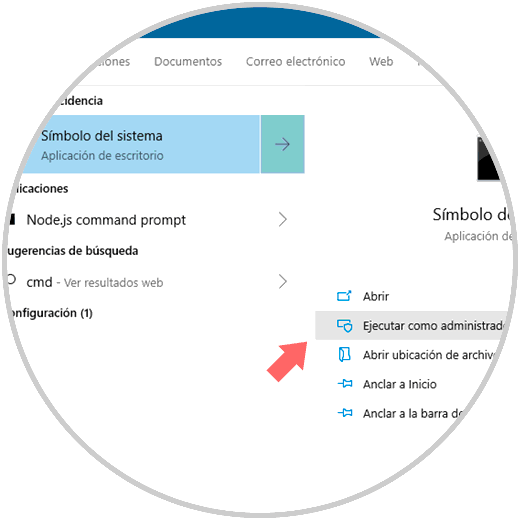
Um diese Methode zu verwenden, müssen wir als Administratoren auf die Eingabeaufforderung zugreifen. Dazu geben wir den Begriff cmd in das Suchfeld von Windows 10 ein und wählen im Ergebnis die Selection "Als Ambassador ausführen":
Schritt two
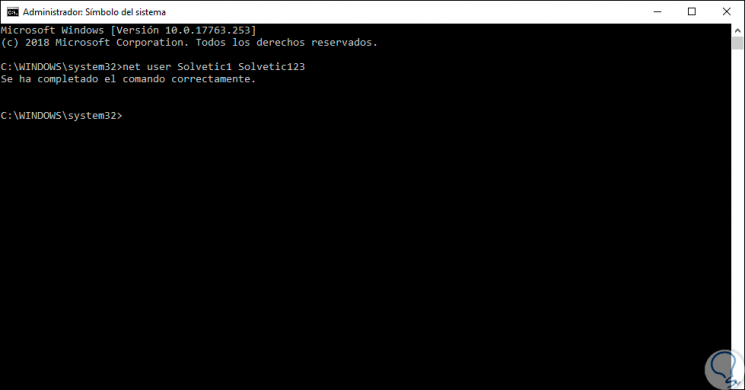
In der erweiterten Konsole geben wir nun die folgende Syntax ein:
net user "user" "countersign"
Schritt three
In diesem Fall haben wir das Passwort eines Benutzers mit dem Namen TechnoWikis1 vergessen und führen im Terminal Folgendes aus:
net user TechnoWikis TechnoWikis123
Schritt iv
In diesem Beispiel wurde dem Benutzer TechnoWikis1 das Kennwort "TechnoWikis123" zugewiesen. Der Befehl net user ist ein in Windows-Systeme integrierter Befehl zum Erstellen und Ändern von Benutzerkonten. Wenn wir den Namen des betroffenen Benutzers nicht genau kennen, können wir nur den Befehl "net user" ausführen, um alle in Windows 10 erstellten Benutzer anzuzeigen. Sobald wir diese Änderung durchgeführt haben, können wir das Organisation neu starten und auf das Arrangement zugreifen mit dem neuen Passwort vergeben. 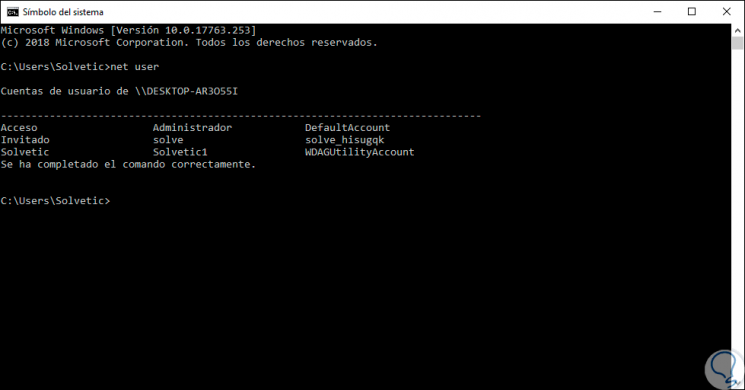
2. Ändern Sie das Kennwort mithilfe des Platzhalters im CMD-Symbol in Windows 10
Über dice Eingabeaufforderung kann einem Benutzer chilly des * -Zeichens auch ein neues Kennwort zugewiesen werden. Auf diese Weise können wir das Kennwort eingeben und bestätigen. Dies verleiht ihm einen Hauch von Sicherheit, da das Kennwort im Gegensatz zum ersten Befehl verborgen bleibt Geben Sie das Passwort direkt in Textform ein.
Schritt 1
In diesem Fall verwenden wir denselben TechnoWikis-Benutzer, der die folgende Zeile ausführt:
Netznutzer TechnoWikis1 *
Schritt ii
Zuerst geben wir das Kennwort ein, das wir berücksichtigen, und stellen fest, dass der Fehler "Die Kennwörter stimmen nicht überein" generiert wird. Anschließend weisen wir einfach das gewünschte Kennwort neben der Bestätigung zu, um sicherzustellen, dass der Befehl ordnungsgemäß ausgeführt wurde. Somit können wir uns mit dem neu vergebenen Passwort einloggen. 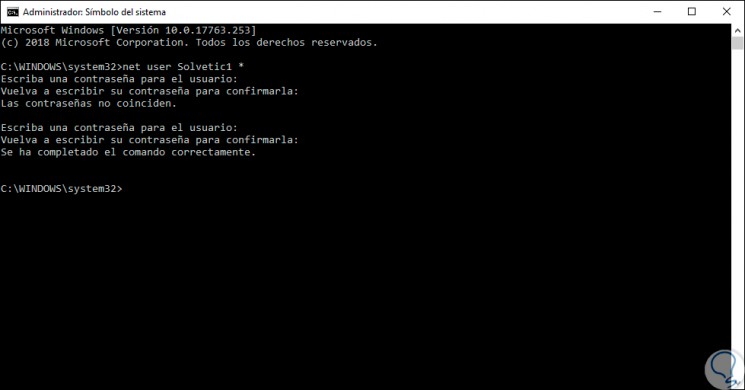
3. Ändern Sie das Kennwort mit Windows PowerShell in Windows ten
Windows PowerShell ist eine in Windows x integrierte Konsole, dank derer wir eine große Anzahl von Skripten und Cmdlets für Verwaltungsaufgaben haben.
Schritt 1
Für diese Methode müssen wir als Administratoren auf Windows PowerShell zugreifen, indem wir mit der rechten Maustaste auf das Startmenü klicken oder die folgenden Tasten verwenden und dort "Windows PowerShell (als Administrator ausführen)" auswählen:
+ X
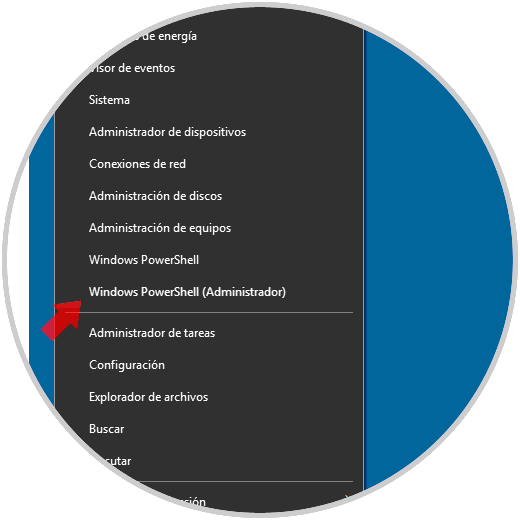
Schritt two
In der Windows PowerShell-Konsole führen wir den Befehl "cyberspace user" aus, um die im System registrierten Benutzer zu ermitteln: 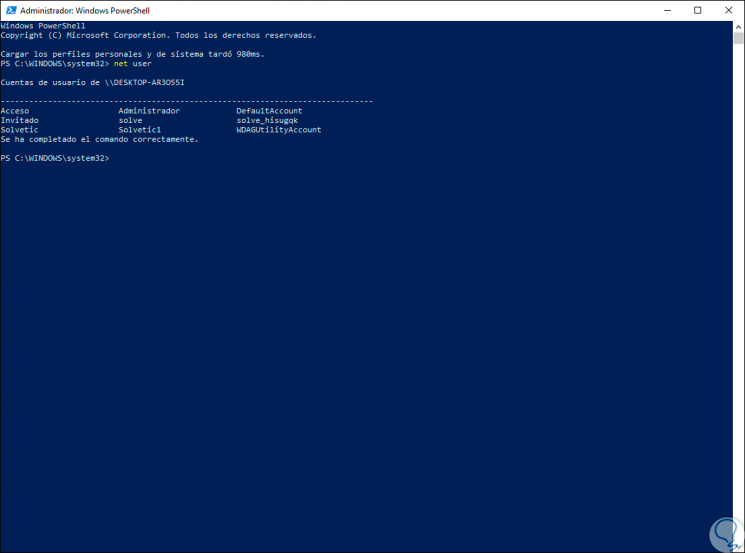
Schritt 3
Sobald der Benutzer identifiziert ist, in diesem Autumn TechnoWikis1, werden wir Folgendes ausführen:
Netznutzer TechnoWikis *
Schritt 4
Geben Sie das gewünschte Passwort für diesen Benutzer sowie dessen Bestätigung ein. Dies hat das Passwort des ausgewählten Benutzers geändert. 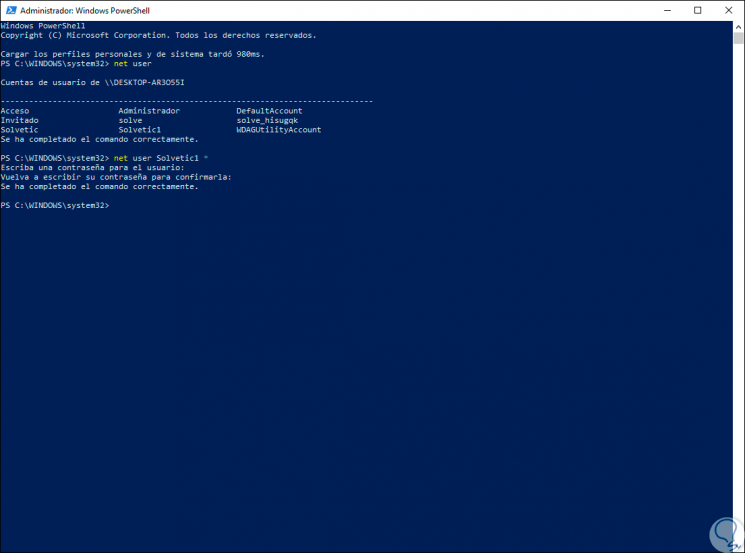
Hinweis
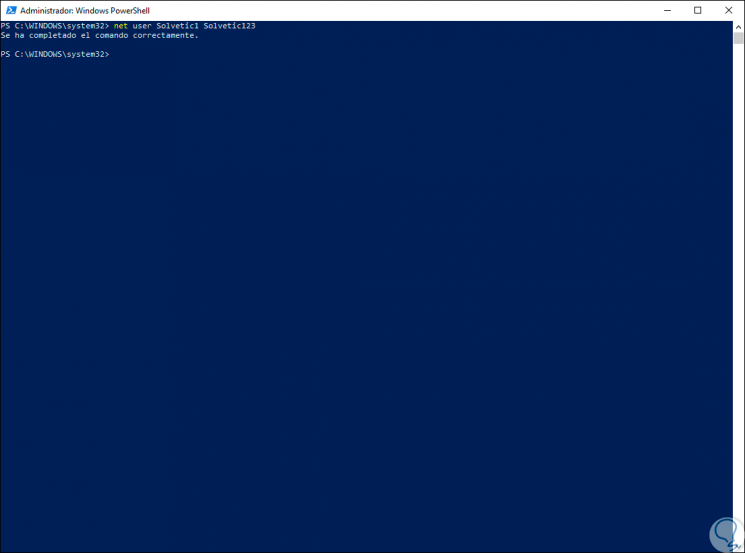
Wie in der Eingabeaufforderung können wir die Änderungen mit der Syntax net user "user" "countersign" übernehmen:
Netzbenutzer "Benutzer" "Passwort"
iv. Ändern Sie das Kennwort mithilfe des Installationsmediums in Windows 10
Für diese Methode benötigen wir die Installationsmöglichkeiten von Windows 10 und es ist ideal, wenn wir aufgrund eines vergessenen Passworts nicht auf das Betriebssystem zugreifen können.
Schritt 1
Dazu müssen wir zunächst das ISO-Paradigm von Windows 10 von der offiziellen Microsoft-Site herunterladen:
ISO Windows 10
Schritt 2
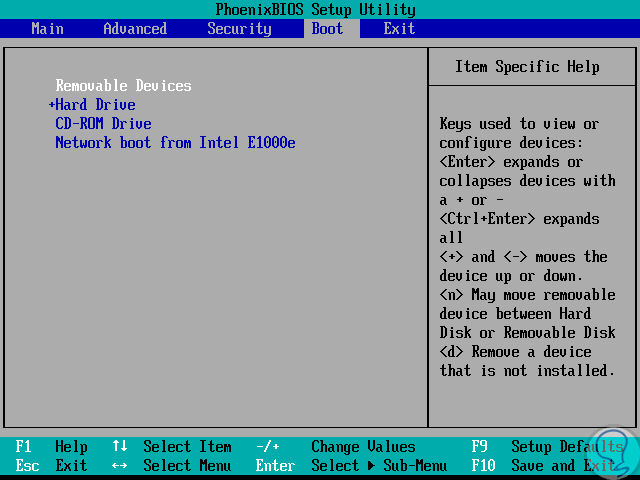
Nachdem die ISO heruntergeladen wurde, können wir sie auf eine DVD oder ein USB-Bootmedium brennen und müssen den Boot des Computers entweder von der DVD oder über USB konfigurieren. Dazu greifen wir auf das BIOS zu und definieren auf der Registerkarte Boot den Medientyp benutze:
- Wechselmedien: für USB-Geräte
- CD-ROM-Laufwerk: für DVD
Schritt 3
Sobald das Organization neu gestartet ist, drücken Sie eine beliebige Gustatory modality, um von der DVD oder USB zu starten. Folgendes wird angezeigt: 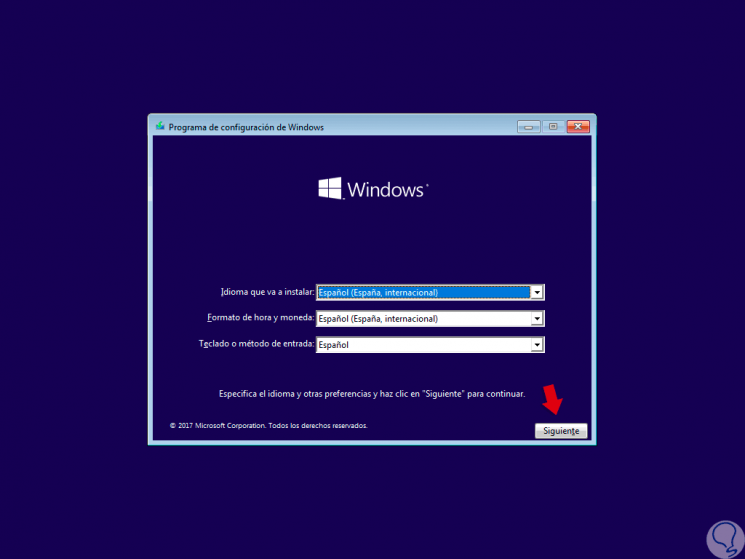
Schritt 4
Klicken Sie auf Weiter und diese Optionen werden angezeigt: 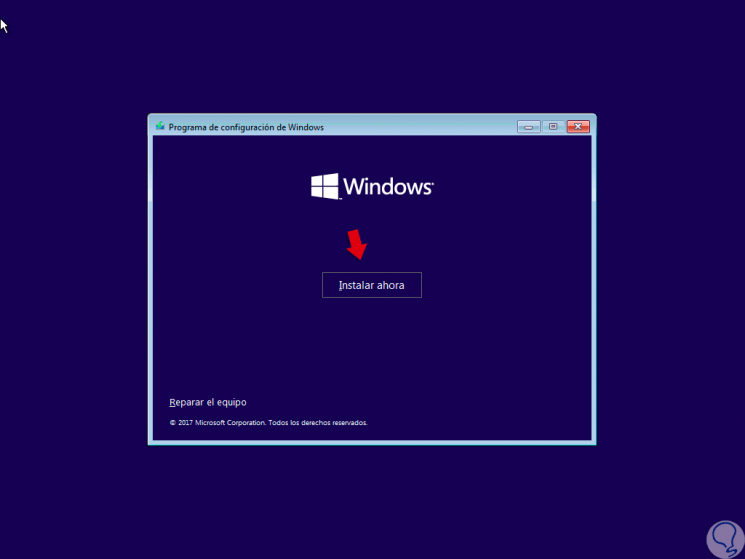
Schritt v
Dort klicken wir auf die Zeile "Gerät reparieren" und wählen im nächsten Fenster dice Option "Probleme lösen": 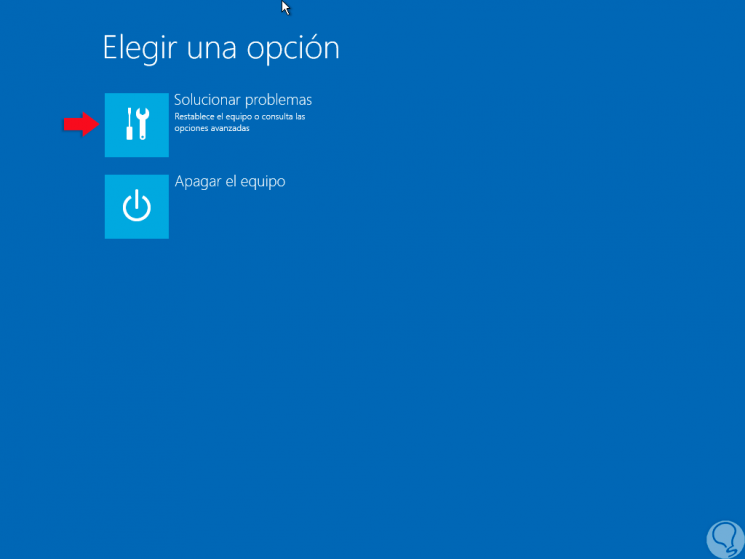
Schritt half-dozen
Nun wählen wir im nächsten Fenster "Symbol des Systems" und bearbeiten in der Konsole das Passwort unseres Benutzers. 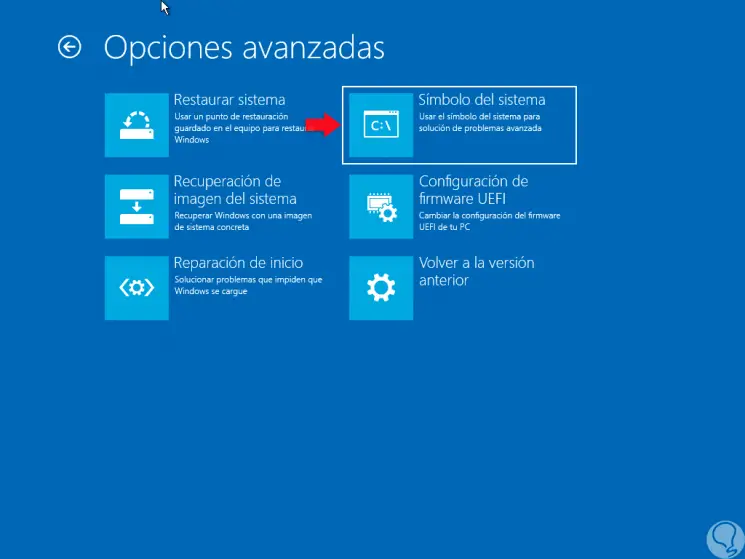
Schritt 7
Führen Sie den Befehl "get out" aus, um dice Eingabeaufforderung zu beenden und den Windows 10-Startvorgang fortzusetzen.
net user TechnoWikis1 TechnoWikis123
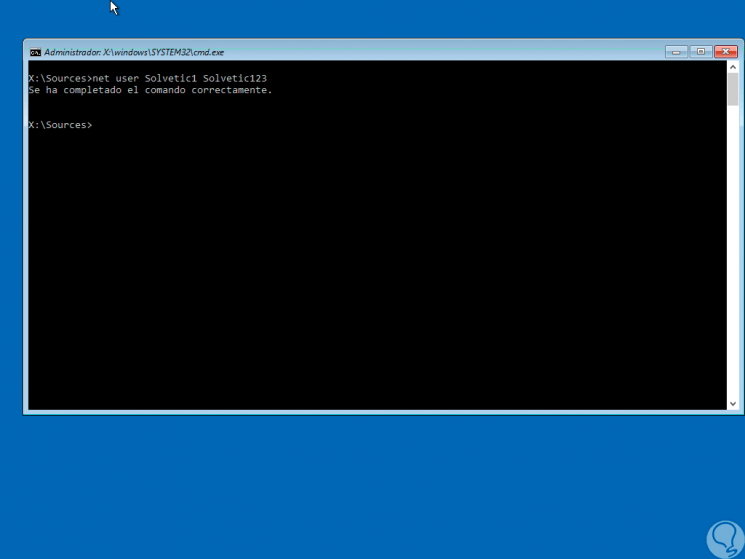
Somit haben wir nützliche Möglichkeiten, das Passwort unseres Benutzers in Windows 10 zu ändern und normal ohne Probleme auf das System zuzugreifen.

Windows 10 Cmd Als Administrator Starten,
Source: https://einwie.com/befehle-zum-andern-des-windows-kennworts-10-cmd-oder-powershell/
Posted by: cybulskinationce.blogspot.com
0 Response to "Windows 10 Cmd Als Administrator Starten"
Post a Comment